Přeskočit na obsah
Co je to? Návod ke štítkůmKliknutím označíte viditelné odkazy a tlačítka čísly. Číslo napište nebo nadiktujte a odkaz se otevře. Stejně funguje zkratka Ctrl+Alt+H.

BeeyVoice › Režimy a povely

Režimy, povely a práce s hlasem

BeeyVoice spojuje diktování i ovládání počítače do jedné aplikace. Stejně funguje na Windows i na Macu, se stejnými povely, stejným panelem a stejným způsobem práce.

BeeyVoice má několik režimů, mezi kterými se pohybujete hlasem. Vše začíná v hlavní nabídce, odkud řeknete název režimu, do kterého chcete přejít. Režimy tvoří strom: dál jdete názvem dalšího režimu, zpět návratovým povelem, který vždy vidíte v panelu. Povelem „usni“ BeeyVoice uspíte. Probudíte ho povelem „probuď se“ a číslem, které ukáže panel, nebo zkratkou Ctrl+Alt+D, kterou si můžete změnit v nastavení.

Sedm režimů, jeden panel

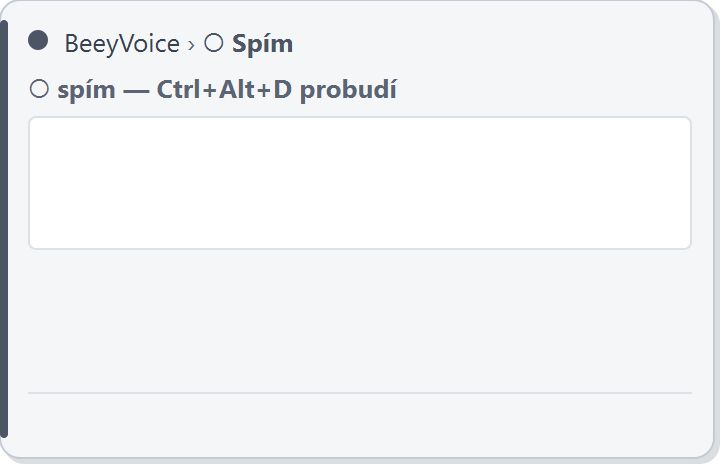
Panel BeeyVoice v režimu Spím

Spím

BeeyVoice čeká, až ho probudíte.

Povelem „usni“ hlasové ovládání uspíte bez potvrzení, třeba když si potřebujete s někým promluvit. Po povelu „probuď se“ řeknete do 8 sekund číslo, které ukáže panel. BeeyVoice můžete probudit také zkratkou Ctrl+Alt+D.

  • usni
  • probuď se
  • Ctrl+Alt+D probudí i uspí
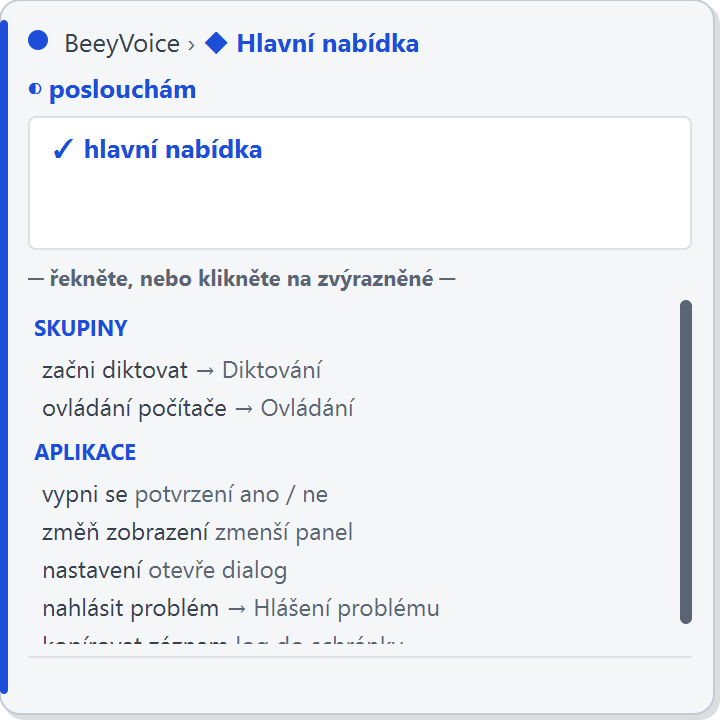
Panel BeeyVoice v režimu Hlavní nabídka

Hlavní nabídka

Výchozí místo, odkud se dostanete do všech funkcí.

V hlavní nabídce řeknete název režimu nebo akce, kterou chcete použít. Odtud přecházíte do diktování nebo ovládání počítače. Můžete také program uspat, nahlásit problém nebo ho povelem „vypni se“ ukončit. Ukončení potvrdíte povelem „ano“.

  • začni diktovat
  • ovládání počítače
  • vypni se
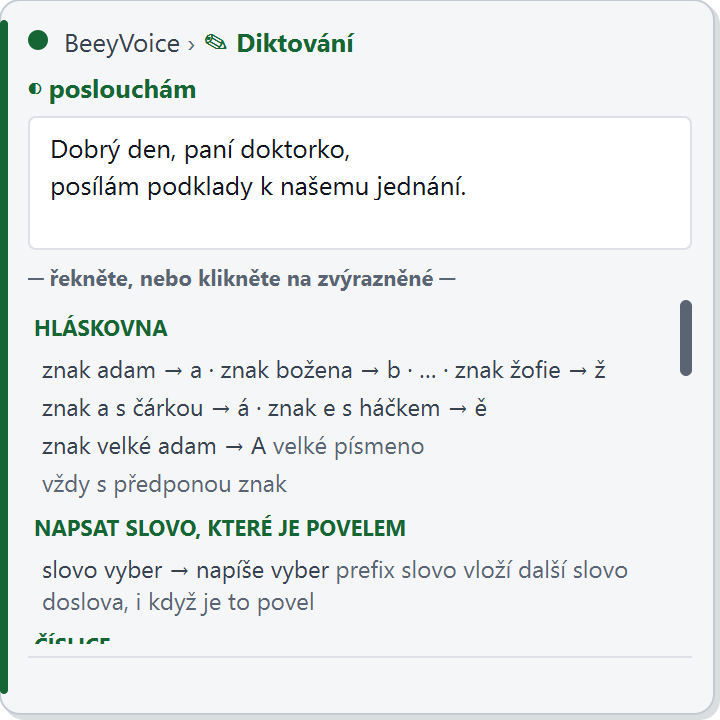
Panel BeeyVoice v režimu Diktování

Diktování

Píšete hlasem do libovolného programu.

Text se zapisuje tam, kde máte kurzor. Můžete diktovat běžný text, interpunkci i nové řádky a zároveň text opravovat, vybírat nebo mazat bez přepínání režimu. BeeyVoice umí také hláskování, číslice a velká písmena. Pokud chcete napsat slovo, které je zároveň povelem, řeknete před něj „slovo“.

  • tečka
  • nový řádek
  • slovo vyber
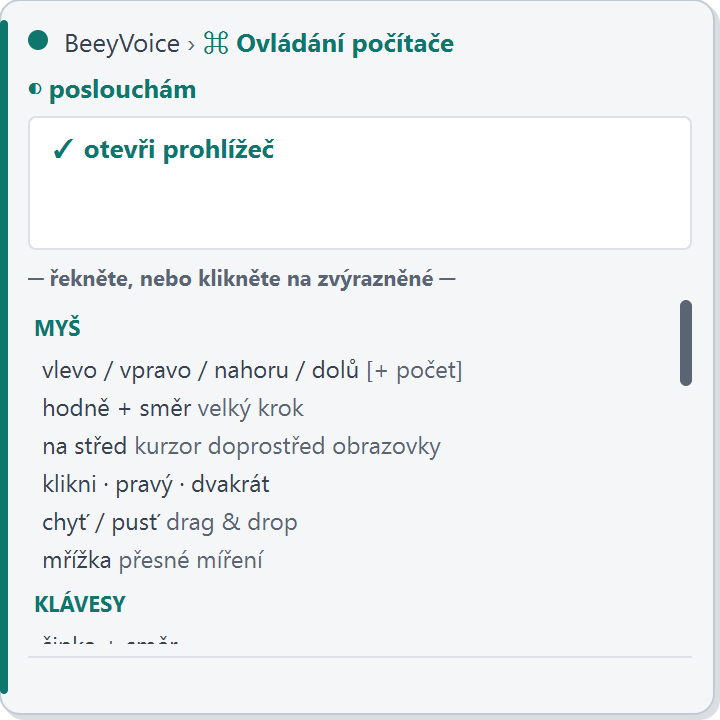
Panel BeeyVoice v režimu Ovládání počítače

Ovládání počítače

Ovládáte myš, klávesnici i programy hlasem.

Tento režim slouží pro práci s celým počítačem: od klikání přes klávesové zkratky až po práci s okny nebo přetahování souborů. Povely začínají budicím slovem „počítač“, aby běžná řeč omylem nepohnula kurzorem nebo něco nespustila. Součástí jsou tři podřízené režimy: mřížka, hláskování a asistent.

  • počítač klikni
  • počítač mřížka
  • počítač hlavní nabídka
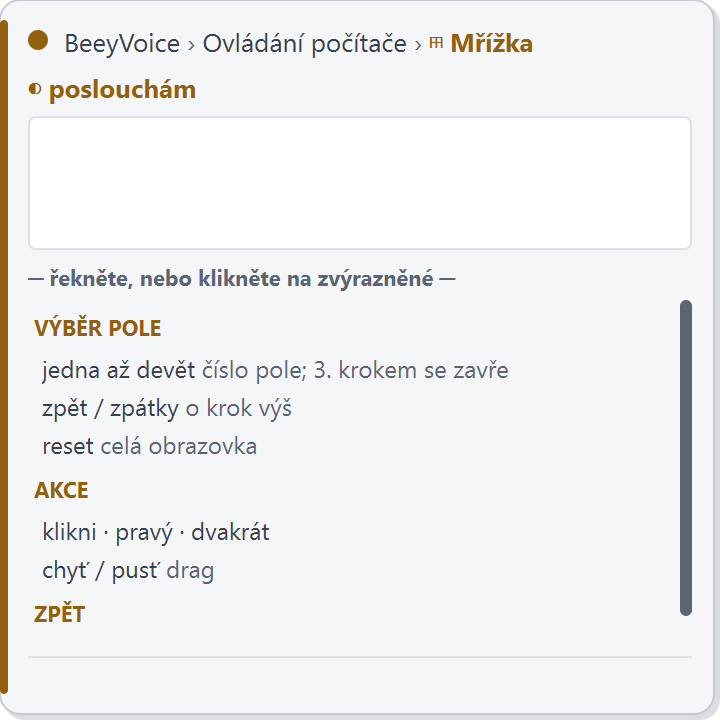
Panel BeeyVoice v režimu Mřížka

Mřížka

Přesné ovládání myši pomocí čísel.

Po vyslovení povelu „počítač mřížka“ se obrazovka rozdělí na devět polí. Čísly vybíráte oblast a postupně ji zpřesňujete až na konkrétní místo. Po třetím kroku mřížka zmizí a kurzor zůstane na vybraném místě, kde můžete kliknout.

  • počítač mřížka
  • pět
  • klikni
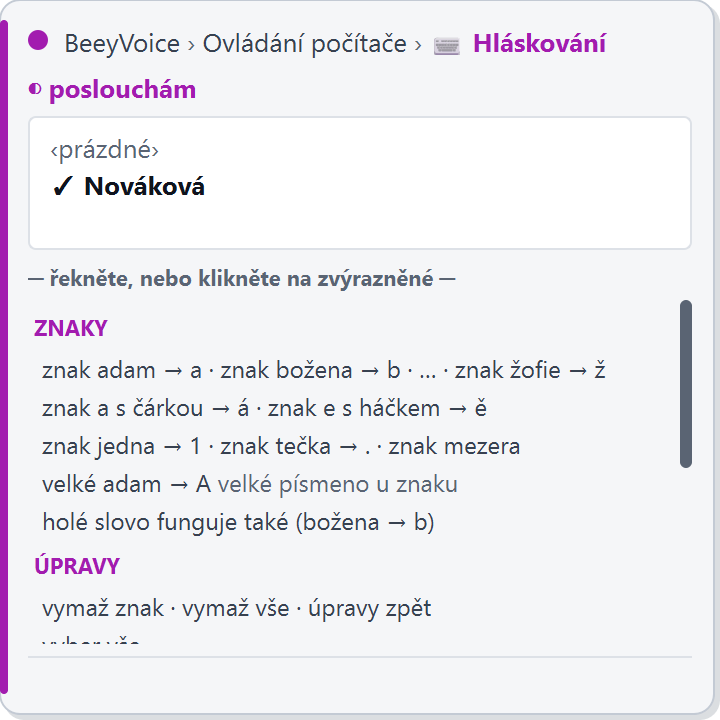
Panel BeeyVoice v režimu Hláskování

Hláskování

Přesný zápis znak po znaku.

Režim je vhodný pro přejmenování souborů, vyhledávací pole, hesla, kódy nebo neobvyklé názvy. BeeyVoice průběžně ukazuje vznikající text v panelu. Celá slova mimo slovník se nevloží, aby se pole nevysypalo větou. Odmítnutí vždy uvidíte.

  • počítač diktovat
  • znak adam
  • počítač konec
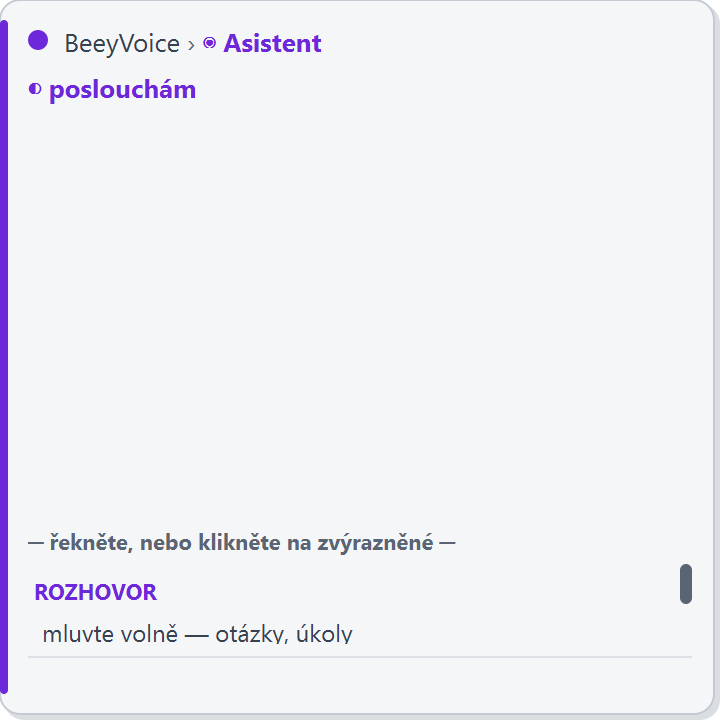
Panel BeeyVoice v režimu Asistent

Asistent

Rozhovor s asistentem přímo v BeeyVoice.

Můžete se ptát na informace, hledat na webu, dělat si poznámky nebo si nechat shrnout práci. Tento režim záměrně neovládá počítač a neprovádí destruktivní akce, nákupy ani přihlašování. Konverzaci ukončíte jednoduchým povelem.

  • počítač asistent
  • stačí
  • končím

Panel: vždy víte, kde jste

Plovoucí panel průběžně ukazuje vše důležité:

  1. kde právě jste: aktuální cesta v režimech
  2. jestli BeeyVoice poslouchá
  3. co právě slyšelo nebo provedlo
  4. jaké povely můžete říct dál (a ty jde i kliknout myší)

Windows i Mac

BeeyVoice funguje na Windows 10 a 11 i na Macu s Apple Silicon. Na obou platformách používáte stejné povely, stejné režimy i stejný panel. Pokud přecházíte mezi počítači nebo pomáháte někomu dalšímu, nemusíte se učit jiný způsob práce.